

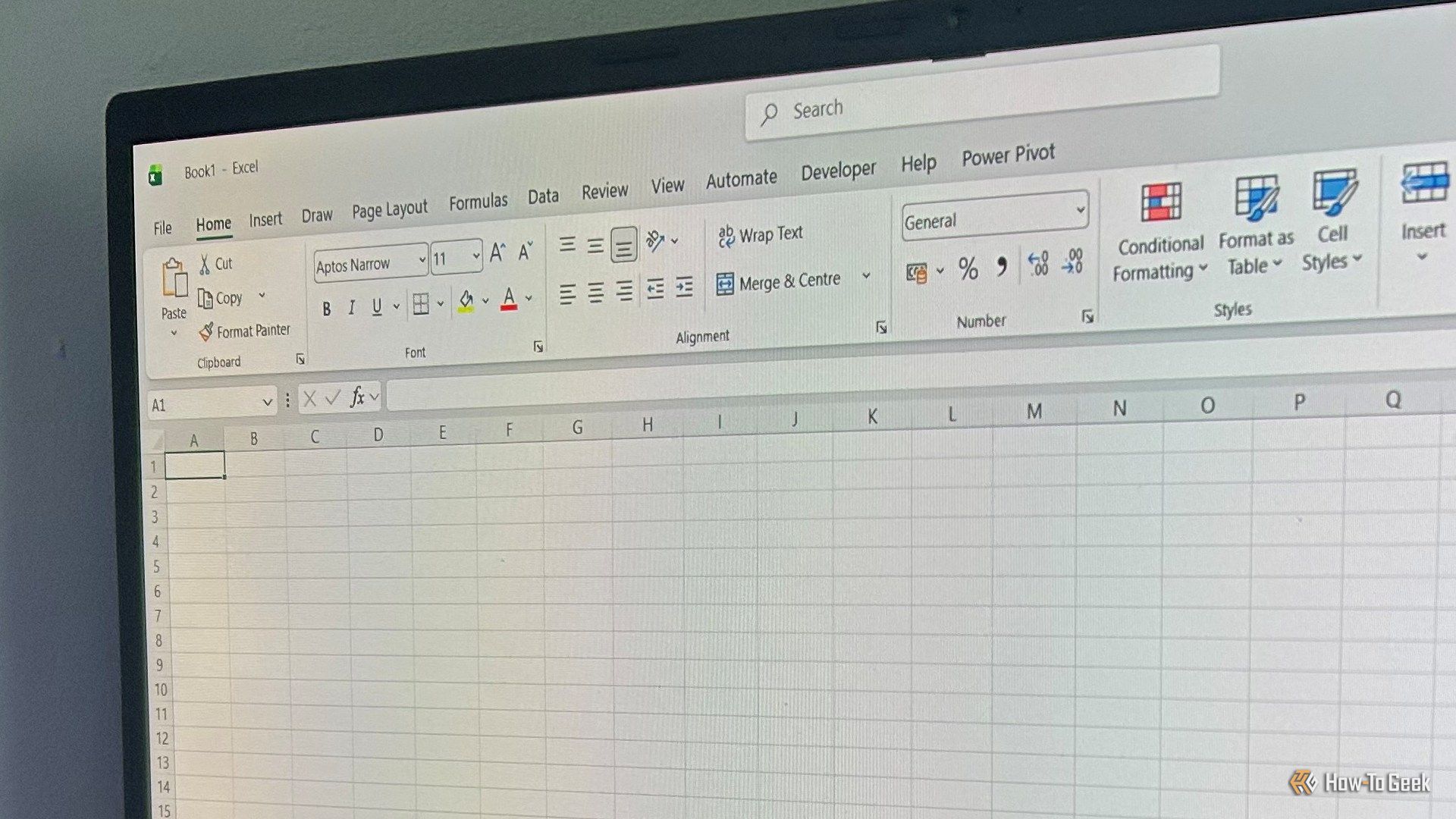
Bekerja dengan spreadsheet bersama memang efisien, tapi risikonya nyata. Sebuah formula yang sengaja atau tidak sengaja terhapus bisa mengacaukan laporan yang sudah disusun berhari-hari. Alih-alih hanya berharap semua orang berhati-hati, ada lapisan pertahanan yang bisa diterapkan langsung di dalam file Excel itu sendiri.
Bukan Sekadar Proteksi Password, Tapi Rekayasa Antarmuka
Pendekatan yang paling sering diabaikan adalah desain antarmuka. Jika area input dan area formula dipisahkan secara visual, pengguna akan secara naluriah tahu bagian mana yang boleh disentuh dan mana yang tidak.
Gunakan warna latar belakang yang berbeda untuk sel input — misalnya kuning muda — sementara sel berisi formula dibiarkan putih atau abu-abu. Ini bukan sekadar estetika: ini isyarat visual yang mengurangi kemungkinan kesalahan sebelum sempat terjadi.
Kunci Sel, Bukan Seluruh Lembar Kerja
Fitur Protect Sheet di Excel sudah lama ada, tapi banyak yang salah menggunakannya. Kuncinya ada di detail: sebelum mengaktifkan proteksi, pastikan hanya sel input yang di-unlock. Caranya, pilih semua sel yang boleh diedit, klik kanan, masuk ke Format Cells > Protection, lalu hapus centang pada Locked.
Setelah itu, aktifkan proteksi lewat Review > Protect Sheet. Hasilnya, pengguna hanya bisa mengubah sel yang sudah ditentukan. Formula, header, dan struktur tabel tetap aman dari jari-jari iseng.
Batasi Data dengan Validasi dan Drop-Down
Kesalahan input sering terjadi karena pengguna mengetik angka atau teks di luar format yang diharapkan. Validasi data bisa menjadi tameng pertama. Pilih sel atau kolom, lalu buka Data > Data Validation. Di sini, kamu bisa membatasi input hanya berupa angka, tanggal, atau pilihan dari daftar drop-down.
Misalnya, untuk kolom "Status Proyek", buat daftar drop-down berisi "Selesai", "Berjalan", dan "Tertunda". Pengguna tidak bisa mengetik sembarangan. Ini memangkas risiko kesalahan data di sumbernya.
Buat Zona Bebas Edit dengan Watch Window
Untuk spreadsheet yang sangat kompleks, gunakan Watch Window untuk memantau sel-sel kritis tanpa harus menggulir ke sana kemari. Fitur ini ada di tab Formulas. Kamu bisa menambahkan sel-sel yang berisi formula penting, dan nilainya akan muncul di jendela terpisah.
Cara ini berguna saat kamu membagikan file ke banyak orang tapi tetap ingin memastikan tidak ada yang berubah secara diam-diam. Jika ada sel yang nilainya tiba-tiba berubah, kamu langsung tahu ada yang tidak beres.
Lapisan Terakhir: Backup Otomatis dan Versi Historis
Excel modern yang terintegrasi dengan OneDrive atau SharePoint memiliki fitur Version History. Setiap perubahan yang disimpan bisa dikembalikan ke versi sebelumnya. Ini bukan proteksi preventif, tapi jaring pengaman saat semua lapisan pertama gagal.
Kombinasikan dengan penyimpanan otomatis (AutoSave) yang aktif secara default di file cloud. Jika ada yang menghapus satu baris data, kamu bisa memulihkannya dalam hitungan detik tanpa harus membuka cadangan manual.
Spreadsheet yang kokoh bukanlah soal keberuntungan. Dengan desain antarmuka yang jelas, pembatasan akses, validasi input, dan cadangan otomatis, risiko kesalahan bisa ditekan drastis. Tidak perlu jadi ahli Excel — cukup tahu trik mana yang dipasang di lapisan mana.